技术
ARM Cortex内核系列提供非常广泛的具有可扩展性的性能选项,设计人员有机会在多种选项中选择最适合自身应用的内核,而非千篇一律的采用同一方案。Cortex系列组合大体上分为三种类别:
●<strong> Cortex-A—面向性能密集型系统的应用处理器内核</strong>
●<strong> Cortex-R—面向实时应用的高性能内核</strong>
● <strong>Cortex-M—面向各类嵌入式应用的微控制器内核</strong>
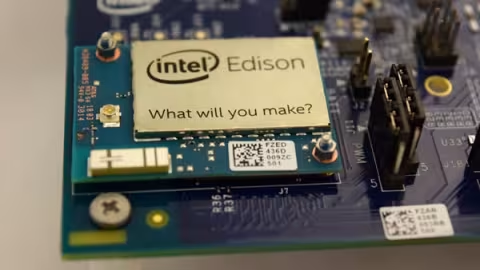
<br>本指南将为您介绍如何运行示例 sketch,以使用 Eclipse IDE 使英特尔® 物联网开发板上的 LED 指示灯闪烁。这些说明主要针对带有 Arduino* 扩展板的英特尔® Edison 模块,或英特尔® Galileo 开发板。针对带有迷你 breakout 开发板的英特尔® Edison 模块的步骤可能会稍有不同。</br>
<strong>要求</strong>
•您已组装完开发板并将其连接至系统,并安装了所需的全部驱动程序。具体步骤请参阅:
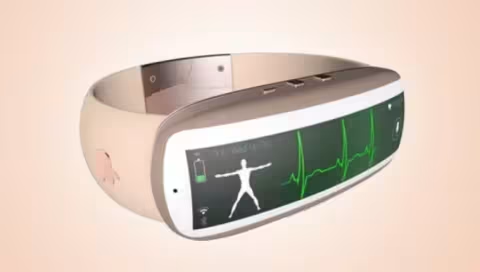
中国人口老龄化进程正持续加快:据联合国2010年世界人口的展望,2010年中国60岁以上人口所占百分比为12.3%,预计到2030年将增至24.4%,到2050年甚至将达33.9%。同时,随着人们生活水平的提高,预期寿命越来越长,将会更加注重医疗及保健,门诊/家中保健将越来越普遍。而且,人口老龄化或将催生更高的心脏病、糖尿病、哮喘的发病率,再加上中国政府计划实现全民医保等等,中国的医疗设备行业将会持续地发展。
<font color="#FF8000">作者 Warren Miller, Mouser Electronics </font>
即使没有可怕的外星生物,太空对于人类来说也是最恶劣的环境之一。压力,或失压,高温,或低温,高能粒子和辐射,对于人类来说都是挑战。太空也是电子系统设计的的最恶劣环境之一。太空电子元件需要能够承受近乎完全的真空并工作在极端温度下。电源在外空探索项目中也相当宝贵——没有那么长的延长线——因此低功耗操作通常也是必需的。而且,高能粒子可以“翻转”存储在SRAM中用于放置MCU代码或用于FPGA配置逻辑的数据的逻辑状态,从而会导致系统失效,或许是错误地导致螺栓爆炸,或者手臂移动过快导致机器人损坏。总之,不管是对于人类还是电子系统,太空都不是一个友好的环境。
<font color="#FF8000">作者 John Rice 德州仪器 (TI) 电源系统工程师</font>
在诸如汽车LED照明等应用中,由于驾驶员通常远离LED,因此需要增加短路保护功能,JOHN RICE在本文中介绍了如何防止LED驱动器输出对地短路。
非同步、升压、电源转换拓扑经常用于LED驱动器等应用中。在这些应用中,输入电压 (VIN) 不足以正向偏置一组串联/并联LED灯串。这个电感开关拓扑生成了实现LED电流调节所必要的依从电压,并且通常用于LCD背光应用中。例如在远离驾驶员的汽车内部和外部照明等LED矩阵应用中,一旦发生输出对地短路的危险,就会产生灾难性的后果。限制电流并运行保护电路作为电子断路器能够防止这些灾难性的故障。
在前几个<a href="http://software.intel.com/zh-cn/blogs/2016/03/04/scaling-to-a-prototype…,我们介绍了开发物联网架构的概念。 尤为值得一提的是,我们提出了一个开发流程,说明如何扩展至生产:

<br><strong>1 - 简介</strong></br>
在许多企业中,会议室的利用率非常低。 原因有两点: 员工可能会预定会议室,但是从来不会在预定时间使用,或者会议可能会提早结束,让会议室 处于闲置状态。
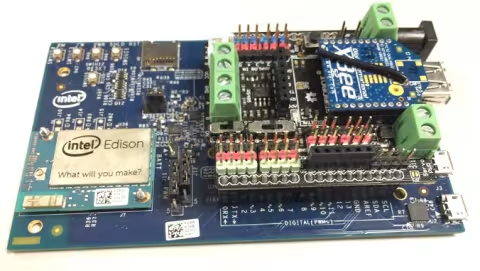
我们开发了智能会议室系统(SCR 系统)来帮助解决这些问题。 SCR 系统包含英特尔® Edison 开发板、Arduino 扩展板、Android 智能手机、推送服 务器和 ZigBee 传感器(包括 ZigBee 光传感器、ZigBee 红外线传感器、ZigBee 智能插座和 ZigBee 报警器)。 借助该系统,我们可以检测到会议室内 的实时环境状况,我们的系统可以判断该会议室内是否有人并通知推送服务器安排会议室,帮助高效、便捷地使用会议室空间。
在节能、环保及全球LED照明迅猛增长的趋势下,LED球泡灯等已几乎家喻户晓,而随着相关技术的进步,LED成本及性能水准已大幅提升。安森美半导体专注于运用在电源管理方案方面的专知和技术,克服固态照明的挑战,提供LED照明应用的完整方案,涵盖高低功率因数、隔离或者非隔离拓扑结构、调光以及非调光的应用等,并利用在工业应用的经验和专长,不断开拓新兴的智能照明市场,推出有线及无线通信系列产品(PLC 、KNX)、环境光及无源红外(PIR)传感器、以太网供电(PoE)控制器等,满足不同的应用需求,推动LED照明市场的发展和进步。本文将重点介绍安森美半导体近期于AC-DC通用照明新增的产品系列及智能照明方案。
<strong>功率因数校正(PFC)初级端控制LED驱动器</strong>
目前,大多数自动售货机的主要功能是收钱、找零和提供商品。英特尔物联网为此设计了一个简化自动售货机与云连接的智能方案,这个设计方案究竟能带来什么样的革新,我们一同去看看吧~
传统的自动售货机功能有限的原因很大程度上是由于其机器架构仅仅基于低端微控制器,缺乏计算能力和编程能力来实施售货机运营商、品牌和消费者目前所需的新服务。
为了保持自动售货机的低成本,设计师们通常聚焦于特殊的组件,而不是整个系统,这可能造成系统成本更高。

<font color="#FF8000">作者 John Rice 德州仪器 (TI) 电源系统工程师</font>
在诸如汽车LED照明等应用中,由于驾驶员通常远离LED,因此需要增加短路保护功能,JOHN RICE在本文中介绍了如何防止LED驱动器输出对地短路。
非同步、升压、电源转换拓扑经常用于LED驱动器等应用中。在这些应用中,输入电压 (VIN) 不足以正向偏置一组串联/并联LED灯串。这个电感开关拓扑生成了实现LED电流调节所必要的依从电压,并且通常用于LCD背光应用中。例如在远离驾驶员的汽车内部和外部照明等LED矩阵应用中,一旦发生输出对地短路的危险,就会产生灾难性的后果。限制电流并运行保护电路作为电子断路器能够防止这些灾难性的故障。


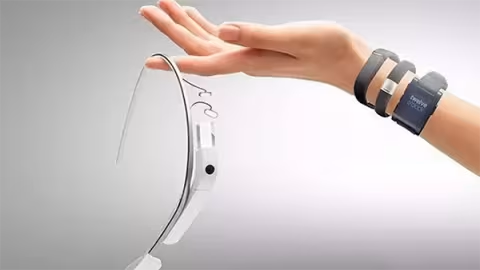
从智能手表到健身追踪器,可穿戴设备越来越流行。以保健监测仪为例,其测得的数据经过处理可显示在小型集成屏幕上。数据也可以传输至其他设备,并通过 Bluetooth® Smart连接至智能手机。可穿戴设备很小,因此其组件必须也同样小巧,包括可充电电池。为了让这些小容量电池每充一次电都能运行尽可能长的时间,电源管理芯片不仅需要具备尽可能小的外形,还需优化提高效率。在单个包装的多轨配置中集成多个电源能够发挥很大的作用。
TI的小型TPS62770多轨直流/直流转换器将低 静态电流降压和升压输出集成到一个设备中。降压轨道即使在微安培负载范围内也能利用极低的360-nA静态电流产生高效率,为无线MCU和传感器供电。升压轨道则优化用于为显示器供电,显示器可以是被动矩阵OLED (PMOLED)也可以是带背光的LCD屏幕。
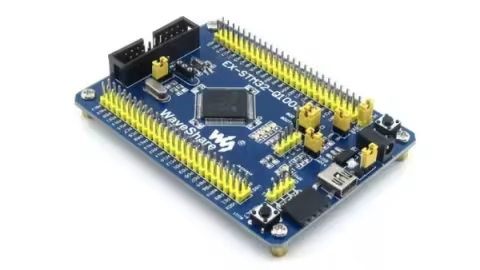
几十年前,8位单片机(MCU)席卷业界,但现在8位MCU有让位32位架构的趋势,有行业分析师指出,32位和8位单片机还在在不断成长。不过,最早使用MCU的人对BASIC以及Microchip PIC还念念不忘,不过以最新Arduino Uno来说,这就是一个从8位到32位架构转变的典型案例。即使你现在的应用程序只需要一个8位架构,但因为所谓的“智能”设备需求增长过些日子8位就不够用了,值得庆幸的是,现在有大量开源开发工具可以让那些渴望“冒险”的激进工程师使用。
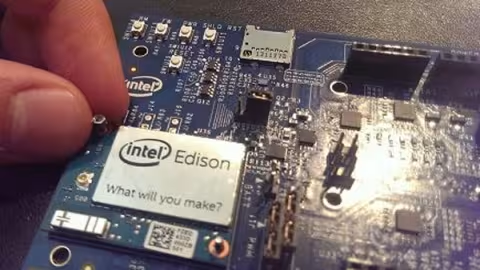
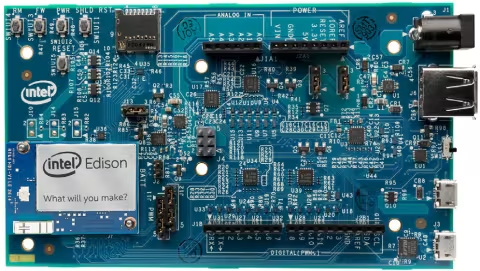
<br>本指南包含了为英特尔® Edison 开发板设置 Wi-Fi* 网络访问和获取 IP 地址的步骤。</br>
<strong>要求</strong>
您已组装好开发板并已将它连接至您的系统。相关步骤请参见<a href="https://software.intel.com/zh-cn/articles/assembling-and-connecting-you…;。
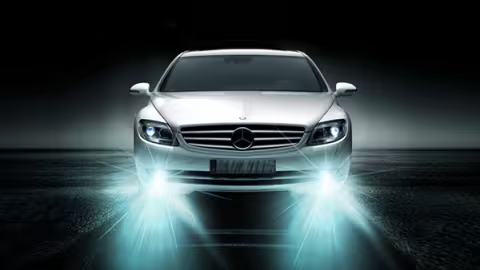
近年来,汽车图像传感器领域呈爆发式增长,这主要由政府对汽车安全法令的贯彻和实施、消费者驾乘体验及自动驾驶的趋势所推动。
<strong>汽车图像传感器主要应用领域</strong>
汽车上可安装多个不同的摄像头用作不同的功能,包括用于视觉应用如倒车影像、前视、后视、俯视、全景泊车影像、车镜取代,用于车舱内如乘客监控、疲劳驾驶监测、仪表盘控制、行车记录仪(DVR)、气囊,用于ADAS如正向碰撞警告、车道偏离警告、自动远光灯控制、交通信号识别、行人检测、自适应巡航控制、盲点检测、夜视等等。
<strong>汽车图像传感器的关键性能</strong>
电子熔丝与热插拔控制器之间的主要区别是热插拔是一种能够驱动外部FET的控制器(如图1所示)。FET通过热插拔控制器中的控制逻辑进行开启和关闭,以调节负载处的电源供应。当感应电阻检测到过电压或过电流时,关闭FET可以减轻发生这类故障(图1RSENSE中的)的情况。某些控制器还会通过故障(FLT)针脚向微型控制器报告故障。
<br>首先要安装桌面得安装debian,可参考教程《<a href="http://intel.eetrend.com/1/2016/100001635.html">在 Edison 上安装 Debian系统</a>》再进行下一步操作!</br>
<strong>基于原生运行Debian系统</strong>
首先准备一张TF卡,插入Edison 卡。
<br><strong>1-Edison持续重启</strong></br>
你的Edison自己开始重启,并且不断重复重启。这是因为一些个人电脑的USB端口或USB线缆没有提供足够的电力为Edison开发板供电。解决办法:尝试另一根USB线缆,或者你的个人电脑上不同的端口。如果仍未解决请用交流电源为Edison供电。如果你有第二代Galileo开发板,它的电源能够支持Edison工作。请查看Edison文档寻找合适的电源。
<strong>2-无法连接至COM端口</strong>
你收到一条类似“Cannot connect to COM4”的错误信息。
<br>作者:Ben Lieberman 博士</br>
互连物理设备为企业与个人带来了全新的机遇,能够帮助他们加强对环境的控制。 现在,只需要一部智能手机,我们就可远程控制家庭、汽车和工作场所。 借助这种高度的连接性,我们可以收集这些设备的海量数据,更加具体而言,设备的嵌入式传感器所提供的信息。 这些针对温度、加速度和位置等方面的传感器可提供稳定的数据流,但如果没有一套功能强大的分析方法,这些数据所发挥的效用将会非常有限。 本文及其姊妹篇将介绍英特尔® 物联网 (IoT) 分析仪表盘,并展示如何使用该站点从大量遍布各地的设备传感器汇集、整理和简化大规模数据挖掘。
<strong>简介</strong>

许多工业和汽车应用中都使用了同步降压转换器电源拓扑结构;此类应用还要求具有低传导放射和辐射放射特性,以确保电源不会干扰共用同一条总线的其它设备(输入电压 [V<sub>IN</sub>])。例如,在汽车信息娱乐系统中,电子干扰(EMI) 会在汽车立体音响中发出挠人的噪音。
图1显示了同步降压转换器的原理图以及其开关节点波形。高侧MOSFET的开关速度和高侧/低侧MOSFET与印刷电路板(PCB)杂散电感和电容都具有在开关节点波形达到峰值时振铃的功能。而我们不需要开关节点波形振铃,因为它会增大低侧MOSFET的电压应力,并产生电磁干扰。